 Pochikin-Shift
今あるパソコンやタブレットで、すぐに始められます
- 1
会社・拠点を登録
会社情報を登録すると「はじめの設定」が開き、シフトの組み方・営業時間・休憩の記録方法・雇用区分の4つの質問に答えるだけで、会社設定と拠点設定の基本が決まります。店舗・施設・工場・倉庫などの拠点を追加し、QRコードの更新間隔などの詳細はあとから拠点ごとに設定できます。
- 2
従業員を登録
従業員を登録し、雇用区分や主勤務拠点を設定します。CSVで最大1,000件までまとめて登録でき、メールアドレスのない従業員にはログインIDを発行できます。
- 3
現場にタブレットを設置
拠点にタブレットやパソコンを設置し、現場ポータル(打刻・勤務状況)を常時表示します。共用タイムレコーダーで打刻する拠点では、タブレットやパソコンのブラウザでそのまま打刻でき、無料の専用アプリ「Pochikin Shift 打刻端末」(iOS / Android)を入れれば打刻専用の端末になります。どちらも管理画面で発行する登録コードで登録するため、端末にパスワードを残しません。専用の打刻機は必要ありません。
- 4
シフトを作成
月・週の一覧で全体を確認しながら、日別画面でドラッグ操作によりシフトを作成します。内容を確認して公開すれば、従業員のシフト画面に反映されます。
- 5
QRコードまたは共用端末で打刻開始
従業員はスマートフォンでQRコードを読み取って打刻するか、共用端末(共用タイムレコーダー方式)から打刻して運用を開始します。
立ち上げと、その後の運用を支える仕組み
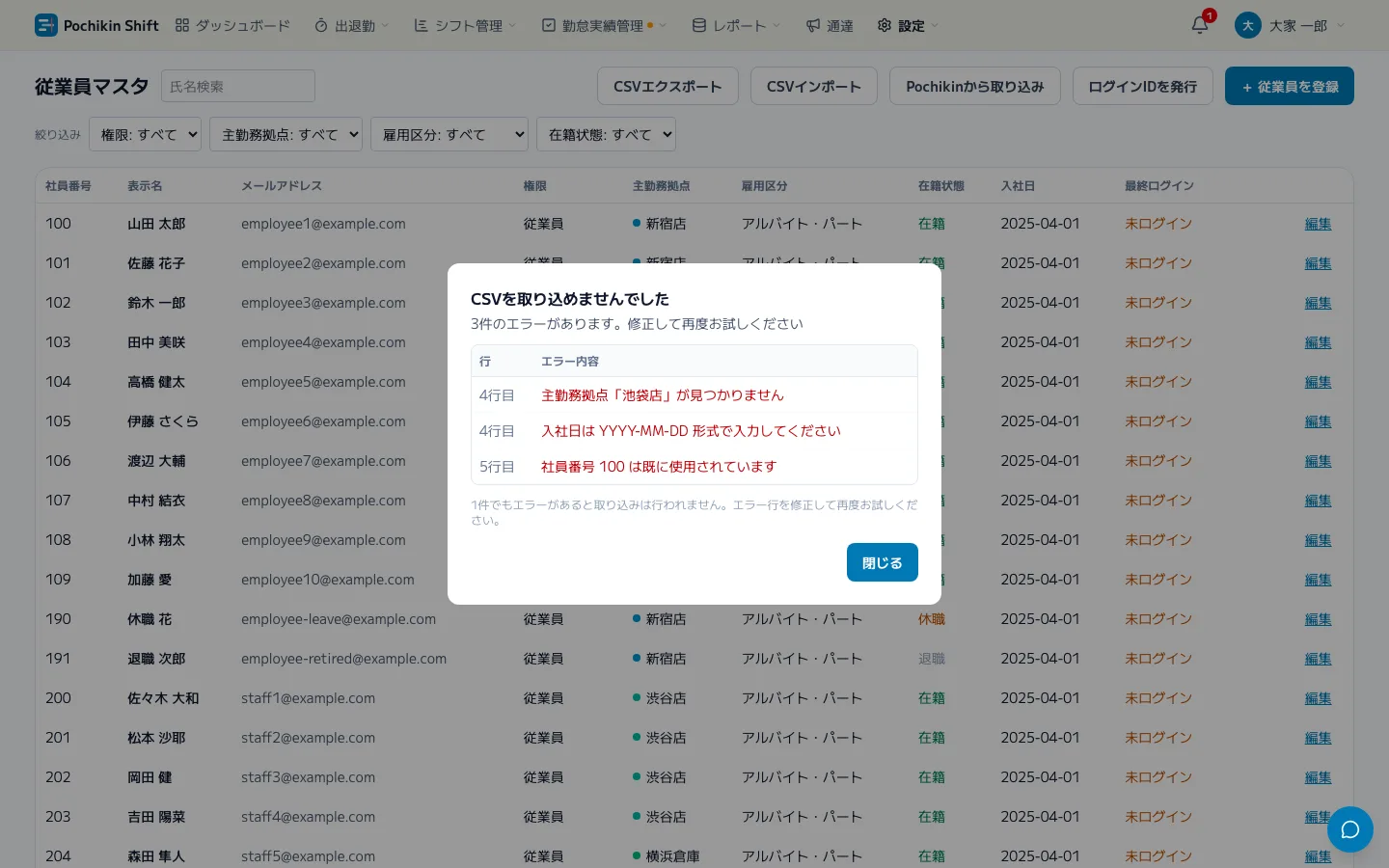
従業員はCSVでまとめて登録
現在の従業員一覧をCSVで書き出し、行を追加して読み込ませれば、最大1,000件まで一括登録できます。取り込めない行は行番号と理由が表示され、中途半端に登録されることはありません。
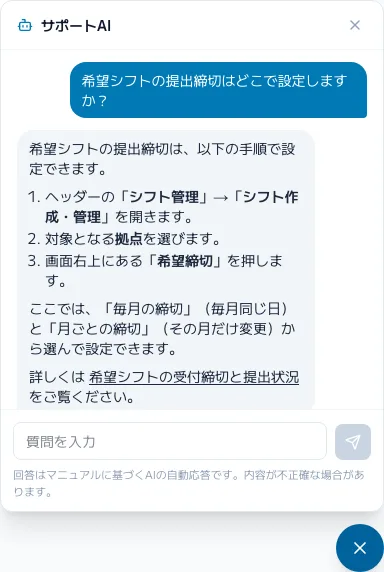
操作に迷ったら、その場でAIに質問
画面右下のサポートAIチャットに、日本語でそのまま質問できます。操作手順とマニュアルの該当ページをその場で案内し、どの役割でも利用できます。
- ブラウザで利用可能
- 従業員のスマートフォンにアプリ不要
- パソコン・スマートフォン・タブレット対応
- 専用打刻機不要